

群晖Drive部署前必读:私有云同步协作的能力边界与部署决策
群晖 Drive 是 NAS 上的私有云同步协作套件,部署成败取决于边界而非功能数量。本文按五层组件拆解治理、跨站点同步与三端体验的成立条件,说明文件锁定、水印与 Office 编辑的版本门槛,并给出六条部署决策清单。
群晖Drive 是 Synology NAS 上的私有云同步协作套件,由管理控制台、ShareSync、Web 门户、桌面客户端和移动应用五层组成,用于文件同步、计算机备份、安全共享、版本回溯和跨站点协作。数据存放在你自己的 NAS 上,不按用户数购买许可证。
群晖 Drive 的功能页很丰富,但决定部署成败的是边界——哪些条件不成立,部署就会返工。这篇文章按五层组件展开,每层讲清三件事:解决什么、边界在哪、部署时要决定什么。
一、五层组件:先分清职责,再谈部署
解决什么:把 Drive 拆成五个职责单元,而不是一个同步按钮。
边界在哪:每层有各自的适用对象和版本门槛,混用即返工。
决策点:先定「谁用、解决什么、不解决什么」,再谈部署。
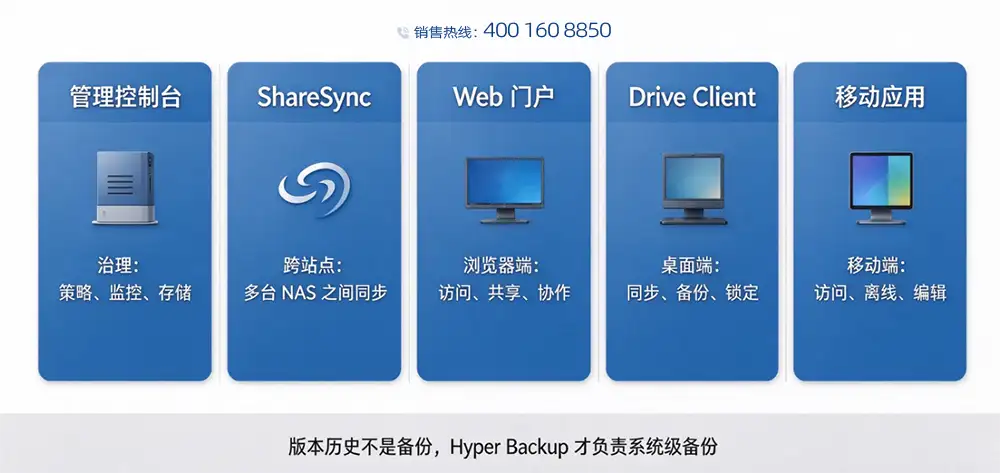
管理控制台负责治理:同步服务、团队文件夹、版本控制与分享政策、已连接客户端、活动监控、存储使用情况。它是管理员侧的总控台,不直接面向普通用户的日常文件操作。
ShareSync 负责跨站点:在多个 Synology 系统之间同步共享文件夹数据和权限。它解决的不是「远程访问」,而是「让分支机构在本地 NAS 上拿到最新数据」。
Web 门户负责浏览器端:文件整理、搜索、共享、协作和套件备份。它适合临时访问和外部协作,不承担桌面端的本地同步与计算机备份。
Drive Client 负责桌面端:文件同步、计算机备份、文件锁定、按需同步。它是大多数企业用户每天真正在用的那一层。
移动应用负责移动端:访问、整理、搜索、共享、同步、离线访问、移动备份和应用内编辑。
版本历史不是备份。 Drive 的版本控制解决误删误改,Hyper Backup 才负责把 Drive 设置和数据备份到本地或远程目标。把两者混为一谈,是部署中最常见的认知错位。
二、协作治理:每一项控制都有成立条件
解决什么:多人协作时的版本追溯、编辑互斥、分享控制和安全水印。
边界在哪:版本、锁定、水印各有版本门槛、适用对象和场景限制,不能假设同时成立。
决策点:按文件类型、用户角色和合规要求组合治理策略,不把开关全打开。
版本控制:32 个版本不等于 32 份完整副本
团队文件夹可套用版本控制政策:每个文件最多保留 32 个历史版本,跨版本去重;轮替周期可选 7/30/60/120 天;保留机制可选 FIFO 或 Intelliversioning;版本浏览器支持分钟级精度还原。
两条边界必须提前看清:已挂载的共享文件夹无法启用为团队文件夹;FIFO 和 Intelliversioning 不是「哪个更好」,而是「哪种文件用哪种策略」——归档资料适合 FIFO,频繁修改的活跃文档更适合智能保留重要节点。历史版本占存储,设计类大文件团队应按文件活跃度缩短轮替周期,而不是一律开到 120 天。
文件锁定:端到端链路,不是 NAS 单方面功能
共享文件夹可使用自动或手动文件锁定,管理员可强制解锁。但锁定有一个硬门槛:已连接的 Drive Client 和 ShareSync 必须为 4.0.0 或以上版本。客户端版本参差不齐,锁定的实际效果就会打折扣。锁定解决编辑过程中的互斥,不能回溯——回溯是版本控制的职责。
下载限制与水印:四重限制
下载限制和水印需要 Drive Server 3.4+;完整功能需要 Drive Client 3.4 和移动应用 3.3+。下载限制仅适用于非 admin 用户。水印文本最多 32 个字符,支持最大 100 MB 文件且仅限特定类型,需要至少 2 GB RAM。
更关键的是两条:同步任务不支持水印;Hybrid Share 文件夹启用水印时,只读用户无法直接从 C2 Storage 下载文件。如果合规策略同时依赖「锁文件」和「打水印」,不能默认它们在每条同步链路上都成立。
分享、同步规则与设备控制
Administrators 可允许非 admin 用户设置分享权限:公开链接可用密码和到期时间保护,可分享给指定 DSM 用户或群组,可导出分享链接报告,可建立带密码和到期选项的文件请求,可集中管理共享标签并转移所有权。
同步规则可针对特定用户阻止文件类别、文件名、扩展名或超过最大大小的文件。客户端连接列表显示设备、用户、应用类型、在线状态、IP 和位置;可取消链接,并从已连接设备远程清除同步文件。建议的电脑客户端并发连接数因型号而异,需参阅产品规格。
每个团队文件夹可使用自定义内容索引规则;AI 搜索语义索引适用于配备 GPU 的受支持机型。系统可记录并导出系统信息,监控服务中断、事件、文件变更和共享文件夹配置变更;可计算 Drive 存储使用量,可手动清理回收站释放空间。
三、跨站点同步:ShareSync 适合清晰拓扑
解决什么:让分支机构在本地 NAS 上拿到最新数据,而不是反复跨公网访问总部。
边界在哪:适合清晰的一对一或多对一拓扑,路径、文件名、挂载状态和配对唯一性都有硬限制。
决策点:先画拓扑再建任务;冲突策略在任务建立前确定,不要等冲突发生后再补救。
同步模式与冲突处理
双向同步支持多地实时协作;单向上传或下载可分发或收集数据;同步可涵盖整个共享文件夹或选定子文件夹。每个任务可选择同步所有权限、仅同步域用户权限、或同步不含权限和元数据的文件——权限模式直接决定跨站点后访问控制是否符合预期,不能默认「同步了文件就等于同步了权限体系」。
发生版本冲突时,可保留最新修改版本,或保留服务器版本并将舍弃版本重命名保留。前者适合「最新内容为准」的协作场景,后者适合服务器作为权威源的场景。
硬边界:这些文件夹和路径不要指望 ShareSync 能同步
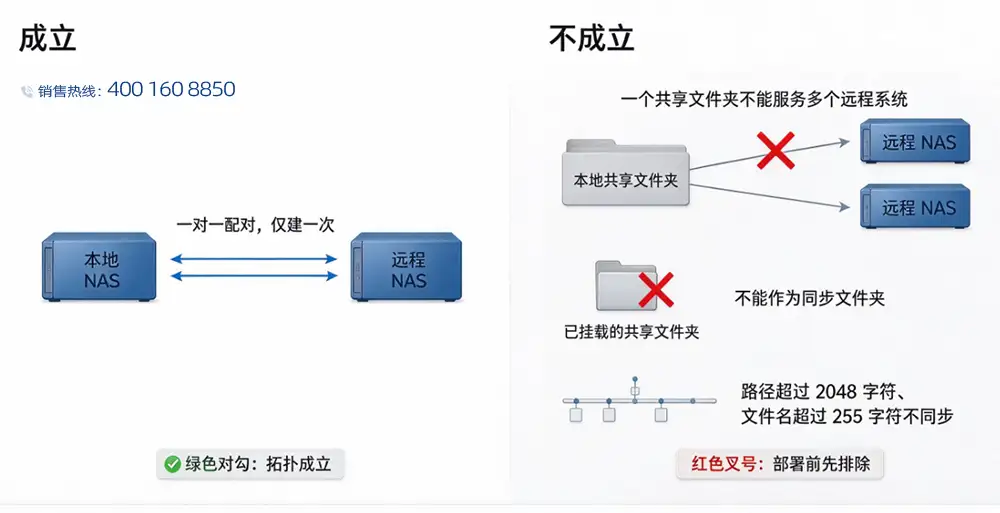
不受支持类型的文件、路径含不支持字符的文件、路径超过 2,048 字符、文件名超过 255 字符,都不会同步。
拓扑上:同一本地与远程系统配对只能建立一次;一个本地共享文件夹不能同时服务多个远程系统;已挂载的共享文件夹和无写入权限文件夹不能作为同步文件夹;不支持挂载在本地同步文件夹内的文件夹。
监控与日志方面,可监控每个已连接服务器的连接和同步状态,可按共享文件夹、关键字或日期范围筛选同步事件。
四、端侧体验:三端不是 NAS 功能的简单镜像
解决什么:同一项能力在浏览器、桌面客户端和移动端上的成立条件不同。
边界在哪:浏览器版本、系统版本、本地文件夹用途、文件数量和挂载方式都会改变功能是否成立。
决策点:按平台分别规划,部署文档中应有一张「平台—功能—成立条件」对照表。
Web 门户:轻量访问与协作,但有显示和回收站边界
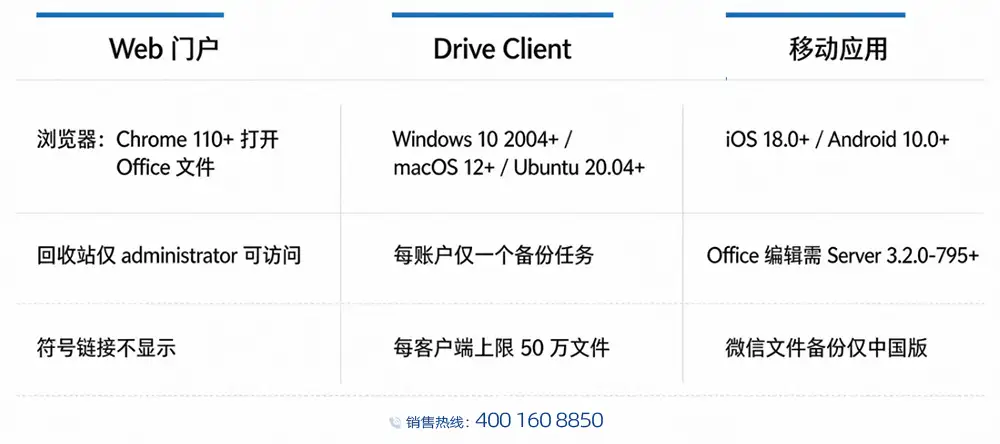
支持 Firefox、Chrome、Safari 和 Microsoft Edge;打开 Synology Office 文件需要 Chrome 110+。可通过「我的云端硬盘」和团队文件夹存取文件;个人标签、共享标签和星标可用于分类;文件可按标题、修改时间、类型、拥有者或大小排序。
文件请求可向外部用户收集文件;搜索通过 Universal Search 使用关键词、位置、文件类型、所有者、标签、大小和日期;AI 搜索在配备 GPU 的受支持机型上返回语义结果。分享链接可用密码和有效期保护;活动监控记录用户操作和事件;Hyper Backup 可备份 Drive 设置和数据并还原到较早时间点。
两条功能限制:从团队文件夹删除的文件进入回收站,只有系统 administrators 可访问;符号链接文件和文件夹不会显示在 Web 门户中。
Drive Client:桌面同步与备份的主力,平台和路径约束很多
系统要求:Windows 10 2004+(不包括 ARM 版 Windows 10 和 Windows Server;从 Windows 11 25H2 开始,x64 版可在 ARM 设备上运行);macOS 12 Monterey+(64 位);Ubuntu 20.04+(仅官方支持版本);NAS 必须安装 Drive Server。
文件同步:可与「我的文件」、团队文件夹和「与我共享」同步;支持双向、单向上传、单向下载;Windows 客户端最多 64 个同步任务;可阻止选定文件名、扩展名和超过最大大小的文件;文件操作受监控并记录日志。
计算机备份支持持续、手动或计划模式,可从客户端还原。但每个账户只能创建一个备份任务——多设备用户需按设备分账户建任务,或把非主力设备纳入其他备份链路,部署前先把账户规划好。
按需同步在需要时下载文件内容,适用于 Windows 10 1809+ 和 macOS 12.3+。路径限制很硬:已用于 Drive 按需同步、OneDrive Files On-Demand 或 iCloud Drive 的本地文件夹不能再用于其他按需同步任务,子文件夹也不可选;不能选磁盘根目录;不能选用户主目录。
同步边界:每个 Drive Client 最多同步 500,000 个文件,超过可能降低性能并导致意外错误——这个上限对文档型团队通常够用,素材库、影像归档这类场景要提前评估是否拆分成多个同步任务;某些文件和磁盘类型不支持同步;不支持 .pst 文件;已同步文件夹或其上级/子文件夹不能选为另一个同步任务;通过其他文件协议装载的文件夹中的文件可能无法同步。
移动应用:访问、编辑与备份,平台版本和字符类型影响体验
系统要求:iOS 18.0+、Android 10.0+。可搜索、共享、移动、加标签、加星标、加入收藏集;可按标题、修改时间、类型、所有者或大小排序;搜索条件包括关键词、位置、文件类型、所有者、标签、大小和日期;每个团队文件夹提供存储空间和配额信息。
共享链接可用密码和有效期保护,应用访问可用密码保护,支持设备可用指纹验证。同步和离线访问支持双向和单向任务,可配置自定义同步规则,可存储多个文件供离线访问并自动更新。照片和视频可备份到自定义目的地;微信文件备份仅中国版提供。
Office、文本和 PDF 编辑有版本门槛:Drive Server 3.2.0-795+、Synology Office 3.5+、Android 10/iOS 14+;可编辑 .txt 和 .md;PDF 批注包括高亮、注释和签名。限制:iOS 上若分享链接不允许下载或复制,无法通过该链接查看 Synology Slides;PDF 批注仅适用于允许编辑的文档;Android 上第三方应用显示批注受字符类型限制。
五、部署与运维:选型按系列,版本是硬门槛,运维要闭环
解决什么:把前面四层的边界落到型号、部署方式、监控和版本管理上。
边界在哪:并发按型号规格评估,不给死数字;客户端版本不是「更新一下更好」,而是功能和安全成立的前提。
决策点:选型按系列和峰值并发评估;AD 批量安装加组策略统一初始配置;日志审核、远程清除、存储回收和客户端版本纳入例行运维。
适用机种:按系列理解,不是逐个型号罗列
官方适用机种覆盖 FS、HD、SA、RS/DS 主流系列。选型不应逐个型号展开,而应按系列定位:FS 全闪存适合对同步响应敏感的高频小文件场景;HD 面向 PB 级非结构化数据;SA 是高可扩展存储,适合数据持续增长但拓扑相对清晰的场景;RS/DS 主流系列覆盖从部门级到企业级的广泛区间。
并发用户数不要给死数字。 技术规范明确「建议的电脑客户端并发连接数因 Synology 型号而异」,功能页 FAQ 也把并发支持指向具体型号规格。评估起点应是峰值并发、文件规模和是否跨公网,而不是「Drive 支持多少人」。
大规模部署与运维闭环
使用 Windows AD 可在一组设备中批量安装 Drive Client,一次设置让全部设备自动套用;Group policies 可在部署前设置同步和备份任务。这与客户端连接列表、取消链接、远程清除同步文件共同构成企业端侧管理闭环。
集中化管理控制台可监控服务器和客户端状态与活动,查看文件访问和下载情况,分析使用趋势。日志审核可监控多达 40 种操作,支持按 IP、事件类型、用户过滤。数据安全侧可通过封锁文件下载、添加水印、远程清除已同步文件降低泄漏风险。
存储回收是容易被低估的运维工作:Drive 空间占用不止当前文件,还包括历史版本和回收站。管理员可计算 Drive 存储使用量,可手动清理回收站释放空间。版本轮替周期和数量策略应结合业务对回溯深度的真实需求来定,而不是一律开到最大。
版本控制与 Hyper Backup 的职责不重叠,但部署时要一起规划。版本控制保留的是文件的历史状态,随文件变化轮替;Hyper Backup 备份的是 Drive 的设置与数据,可还原到较早时间点。前者解决误删误改,后者解决系统级故障和灾难恢复。部署时应把两者纳入同一份备份计划:版本轮替周期按活跃度定,Hyper Backup 任务按 RPO 定,两者的存储占用都要计入容量规划。
版本门槛与客户端获取
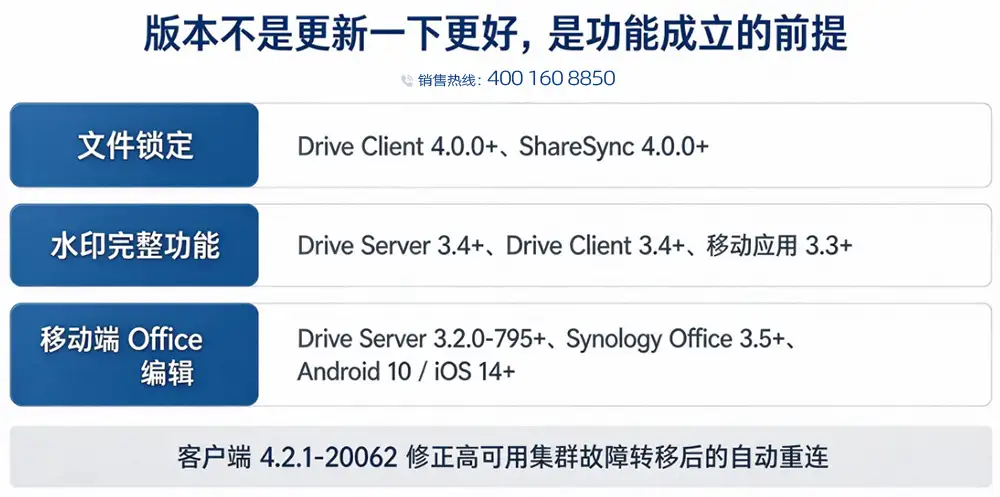
版本不是「更新一下更好」,而是功能和安全成立的前提。 文件锁定要求 Drive Client 和 ShareSync 4.0.0+;水印完整功能需要 Drive Client 3.4+ 和移动应用 3.3+;移动端 Office 编辑需要 Drive Server 3.2.0-795+、Synology Office 3.5+。客户端 4.2.1-20062(2026-10-20)修正了「控制器故障移转后客户端可能无法自动重新连接」的问题——对高可用集群环境,这是集群切换后能否自动恢复同步的前提。
服务器端通过 DSM 套件中心安装 Synology Drive Server,安装前需确认已安装 Synology Universal Search、Synology 应用程序服务、Universal Viewer 等依赖套件。客户端按下表获取,具体群晖Drive最新官方版本为准。
计算机 / 笔记本电脑
| 操作系统 | 安装包格式 | 当前参考版本 | 关键版本要求 |
|---|---|---|---|
| Windows |
msi (64 位) / msi (32 位) exe (64 位) / exe (32 位) |
4.2.1-20062 |
文件锁定需 4.0.0+ 按需同步需 Win10 1809+ |
| Mac | dmg | 4.2.1-20062 |
文件锁定需 4.0.0+ 按需同步需 macOS 12.3+ |
| Ubuntu | deb | 4.2.1-20062 | 仅限官方支持版本 |
移动设备
| 平台 | 获取渠道 | 关键版本要求 |
|---|---|---|
| iOS |
App Store |
iOS 18.0+ Office 编辑需 Drive Server 3.2.0-795+、Office 3.5+ |
| Android |
下载 apk |
Android 10.0+ Office 编辑需 Drive Server 3.2.0-795+、Office 3.5+ |
六、部署决策清单
这张清单不重复正文细节,只列部署前必须做出的判断。
1. 五层分工:管理控制台、ShareSync、Web 门户、Drive Client、移动应用分别承担什么,不混用;版本历史不是备份,Hyper Backup 才是。
2. 治理策略:版本轮替按文件活跃度选 FIFO 或 Intelliversioning;锁定部署前先确认客户端版本;水印不要假设覆盖同步任务。
3. 跨站点拓扑:先画拓扑再建任务;路径、文件名、挂载状态、配对唯一性逐项核对。
4. 端侧平台:按平台分别规划,不假设 Windows、macOS、移动端行为一致;按需同步和本地路径限制提前确认。
5. 选型与运维:按 FS/HD/SA/RS/DS 系列定位选型,并发按具体型号规格和峰值评估;AD 批量安装加组策略统一初始配置;日志审核、远程清除、存储回收纳入例行运维。
6. 版本门槛:文件锁定需 Client/ShareSync 4.0.0+;水印需 Drive Server 3.4+、Client 3.4+、移动端 3.3+;移动端 Office 编辑需 Drive Server 3.2.0-795+、Office 3.5+、Android 10/iOS 14+。
部署前拿第六节清单对着现有环境核一遍。核不下来的,就是需要先测或先确认的部分。
七、群晖 Drive 常见问题
群晖 Drive 要额外买许可证吗?
不需要按用户数购买许可证。套件本身不收取用户授权费用,实际成本在 NAS 硬件和存储空间投入上。历史版本和回收站会占用存储,容量规划时应一并计入。
每个账户只能建一个备份任务,多台电脑怎么办?
按设备分账户建任务,或把非主力设备纳入其他备份链路。部署前先把账户规划好,避免上线后才发现主力机与笔记本只能选其一。
按需同步和本地的 OneDrive、iCloud Drive 冲突吗?
已用于 Drive 按需同步、OneDrive Files On-Demand 或 iCloud Drive 的本地文件夹不能再用于其他按需同步任务,子文件夹也不可选。部署时把各类按需同步的根目录分开规划,是避免冲突的前提。
团队文件夹和普通共享文件夹怎么选?
团队文件夹支持版本控制政策和内容索引规则,普通共享文件夹不支持。已挂载的共享文件夹无法直接启用为团队文件夹,有版本追溯需求的团队应在部署初期就按团队文件夹规划。
Drive 的版本控制和 Hyper Backup 是什么关系?
版本控制保留文件的历史状态,解决误删误改;Hyper Backup 备份 Drive 的设置与数据,解决系统级故障和灾难恢复。两者职责不同,部署时应纳入同一份备份计划,存储占用都要计入容量规划。