

群晖NAS新手指南:漏了这一步,NAS可能白买了,完整配置流程
产品咨询方案咨询 | TAG: 群晖NAS新手指南 完整配置流程 | 2026-06-11
群晖NAS买回来了,拆箱、装硬盘、插电、开机。然后呢?
很多新手在DSM安装完成之后就停了——能用就行,文件能存就行。但群晖NAS不是移动硬盘,插上就能用。它有自己的一套配置逻辑,步骤有先后顺序,关键环节漏了,轻则远程访问不了,重则数据有风险。
硬件连接与系统安装
先把硬盘装好。群晖NAS的硬盘托架不需要区分顺序,插进去拧紧螺丝就行。网线一端连NAS,一端连路由器LAN口,接电源开机。前面板指示灯常亮就绪。
找设备。同一局域网内,浏览器访问find.synology.com,或者用群晖官方工具Synology Assistant搜索。找到之后点击“连接”,按照提示自动下载安装最新DSM系统。这个过程大约十分钟,中间不要断电。安装完成后重启,设置设备名称、管理员账号和密码。注意:这里创建的管理员账号就是日常使用的账号,不要用默认admin,后面会讲为什么。
更新策略选“自动安装重要更新”,系统安全补丁不用手动追。
存储配置:RAID选型与共享文件夹
DSM装好之后,第一件事不是传文件,是配置存储。
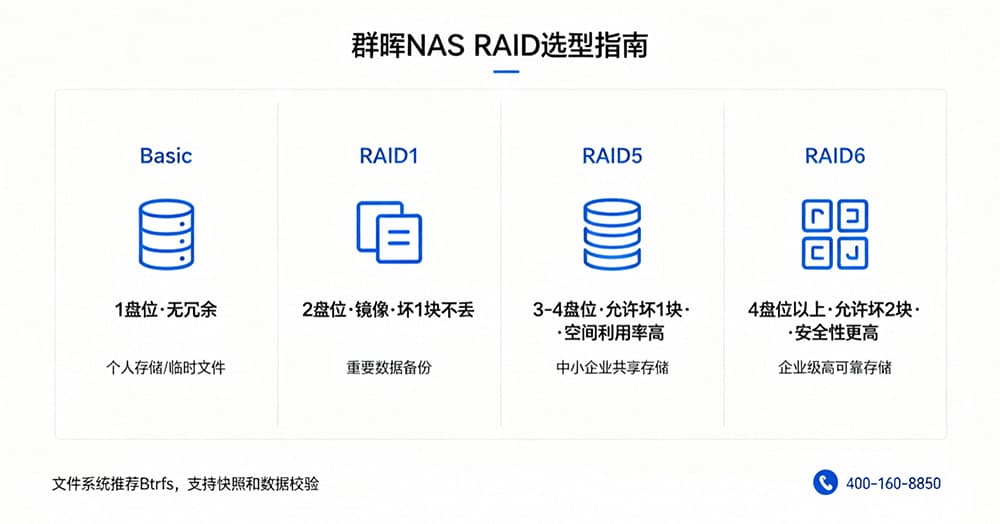
进入控制面板→存储管理器→存储池→创建。这一步决定硬盘怎么用,选错了后面改起来麻烦。根据盘位数量选RAID类型:
| 盘位数量 | 推荐RAID类型 | 冗余能力 | 特点 |
|---|---|---|---|
| 1盘位 | Basic | 无冗余 | 硬盘坏了数据就丢了 |
| 2盘位 | RAID1 | 允许坏1块 | 两块盘互为镜像,坏一块数据还在,推荐 |
| 3-4盘位 | RAID5 | 允许坏1块 | 空间利用率高 |
| 4盘位以上 | RAID6 | 允许坏2块 | 安全性更高 |
文件系统选Btrfs。这个很重要——Btrfs支持快照和数据校验,误删文件可以从快照恢复,数据损坏能检测出来。这是群晖NAS相比普通硬盘盒的核心优势之一。
存储池创建完成之后,创建共享文件夹。进入控制面板→共享文件夹→创建。常用文件夹包括:Photos(手机照片备份)、Movies(视频存储)、Backup(电脑手机备份)、Public(家庭共享)。权限设置上,管理员读写,普通用户根据需要给读写或只读。文件夹名用英文或数字,中文名可能导致某些设备访问异常。
网络与远程访问:不在家也能用
存储配好了,局域网内已经可以正常访问。但群晖NAS的价值之一是在外面也能用。两种方式。
QuickConnect是推荐方式,不需要公网IP。控制面板→外部访问→QuickConnect→启用,注册Synology Account,设置一个自定义ID。启用之后,在外面用浏览器访问quickconnect.to/你的ID,或者手机APP登录这个ID,就能连回家里的NAS。
局域网固定IP也建议设置。控制面板→网络→局域网→编辑,手动设一个静态IP。避免路由器重启后IP变动,电脑上映射的网盘找不到。
安全设置:新手最容易漏的一步
很多新手装完系统就开始传文件,安全设置完全跳过。这一步漏了,NAS暴露在公网上等于裸奔。
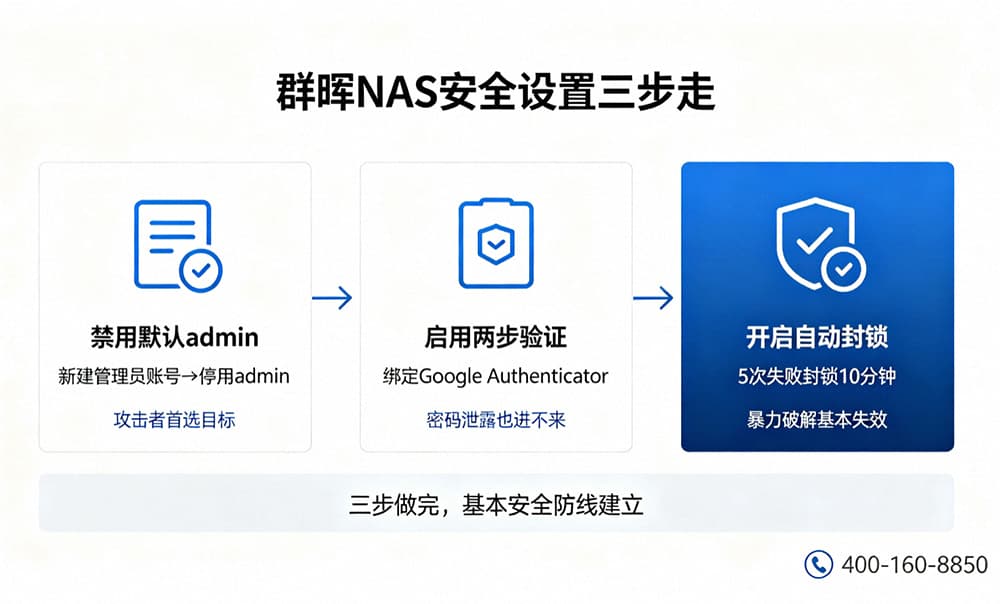
第一件事:禁用默认admin账号。攻击者扫描NAS时第一个试的就是admin。新建一个管理员账号,用新账号登录,控制面板→用户与群组→admin→停用。以后都用新账号管理NAS。
第二件事:启用两步验证。右上角头像→个人设置→账户→两步验证,绑定Google Authenticator。登录时除了密码还需要手机上的验证码,密码泄露了也进不来。保存恢复码,手机丢了时用。
第三件事:开启自动封锁。控制面板→安全→账户→自动封锁,设置5次失败登录封锁10分钟。暴力破解基本失效。
这三步做完,NAS的基本安全防线就建立起来了。
用户权限:多人使用不乱套
家里或公司多人共用NAS时,给每个人建独立账号。控制面板→用户与群组→创建,不共享管理员账号。权限分配原则:只给必要的文件夹读写权限,其余的只读或禁止访问。避免误删别人的文件,也避免某个设备中毒后感染所有文件夹。
必备套件安装:让NAS真正用起来
进入套件中心,搜索安装这几个基础套件:
- Synology Photos:手机照片自动备份到NAS,时间线浏览。释放手机空间,照片不会丢。
- Hyper Backup:NAS上的数据定时备份到外接硬盘或另一台NAS。RAID只能防硬盘故障,备份防的是误删、病毒、火灾。
- Cloud Sync:百度网盘、阿里云盘双向同步,公有云文件备份到本地,或者本地文件同步到云端。
File Station是默认自带的网页文件管理器,不用额外安装。Video Station可以管理电影电视剧,自动匹配海报和简介,适合家庭用户。
避坑清单
新手最容易犯的几个错误:
- 用admin做日常账号——攻击者的首选目标,必须禁用
- 用中文共享文件夹名——某些设备和协议不兼容
- 无备份——RAID不是备份,重要数据必须单独备份
- 不做安全设置——公网暴露之后被扫描攻击是迟早的事
- 随意断电——NAS正在读写时断电可能损坏硬盘或系统
30分钟自检
配置完成之后,对照检查这几项:
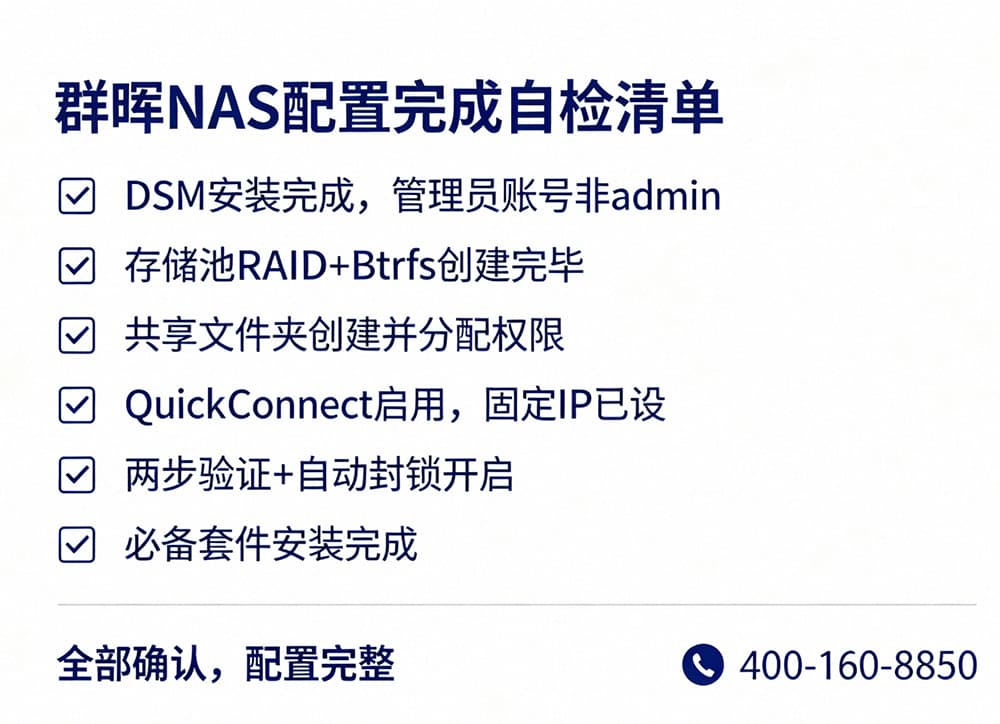
- DSM安装完成,管理员账号不是admin
- 存储池RAID创建完成,文件系统Btrfs
- 共享文件夹创建并分配权限
- QuickConnect启用,局域网固定IP已设
- 两步验证开启,自动封锁已配置
- 必备套件安装完成
以上全部确认,群晖NAS从硬件到系统到安全才算配置完整。接下来就是往里面传文件、装套件、慢慢发现它能做的更多事情。如果某个环节不确定怎么操作,可以咨询技术顾问。