

群晖管家手机端设置指南:从初始配置到远程访问,就这几步
产品咨询方案咨询 | TAG: 群晖管家 手机端设置指南 | 2026-06-11
群晖管家把NAS的管理从电脑端搬到了手机端。 装系统、看状态、收通知、开远程、跳转其他APP,都在手机上完成。
第一步:下载群晖管家,绑定你的NAS
群晖管家支持iOS和Android。iOS用户App Store搜索“群晖管家”,Android用户应用商店或直接通过群晖站点下载页面获取。安装完成后打开APP,用Synology Account登录。如果没有账号,在APP里直接注册。
登录之后,群晖管家会自动搜索同一局域网内的NAS。确保手机和NAS在同一个网络环境下,APP扫描到设备后点击绑定,输入NAS的管理员账号密码完成连接。一台手机可以绑定多台NAS,设备列表一目了然。
适用机种方面,群晖管家支持管理运行DSM 5.2及以上版本的所有Synology NAS型号。手机需要iOS 9或以上,Android 5.0或以上版本。
第二步:手机端安装DSM系统
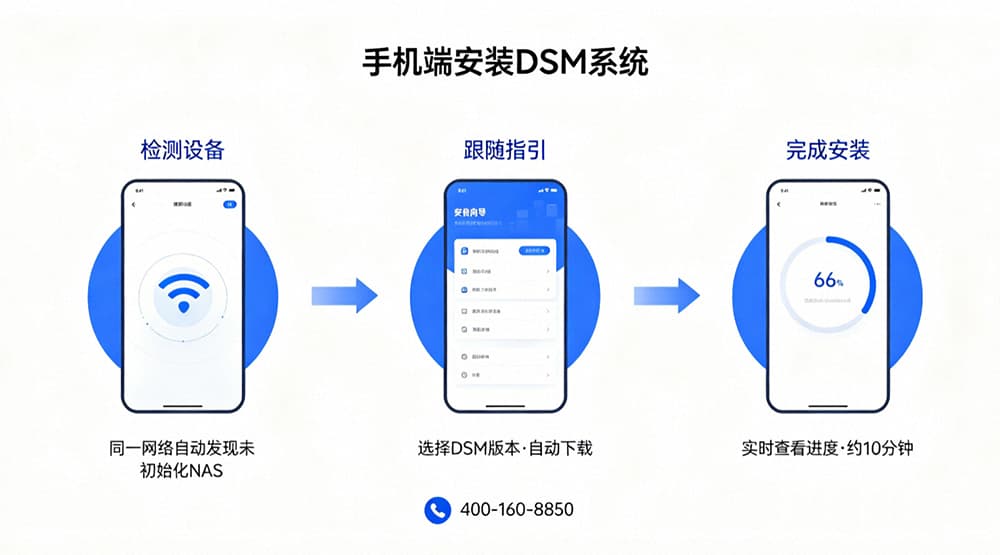
群晖管家最核心的能力,是可以在手机上完成DSM系统的安装。传统NAS必须用电脑浏览器访问find.synology.com来装系统,群晖管家把这个过程搬到了手机端。
将手机和NAS连接到同一网络,APP会自动检测到未初始化的NAS设备,点击“连接”进入安装向导。按照屏幕指引选择DSM版本,系统自动下载并安装。安装过程中可以在手机上实时查看进度和剩余时间。整个过程大约十分钟,中间不要断电。对于已经装好DSM的NAS,群晖管家跳过这一步,直接进入管理界面。
第三步:设置QuickConnect,开启远程访问
局域网内管理NAS不够用,出门在外也要能连回家。QuickConnect是群晖内置的远程访问方案。
设置路径:群晖管家→设备详情→QuickConnect→启用。自定义一个QuickConnect ID,这个ID全局唯一,先到先得。设置完成之后,在外面用手机浏览器访问“quickconnect.to/你的ID”,或者群晖管家直接通过这个ID远程连接NAS。
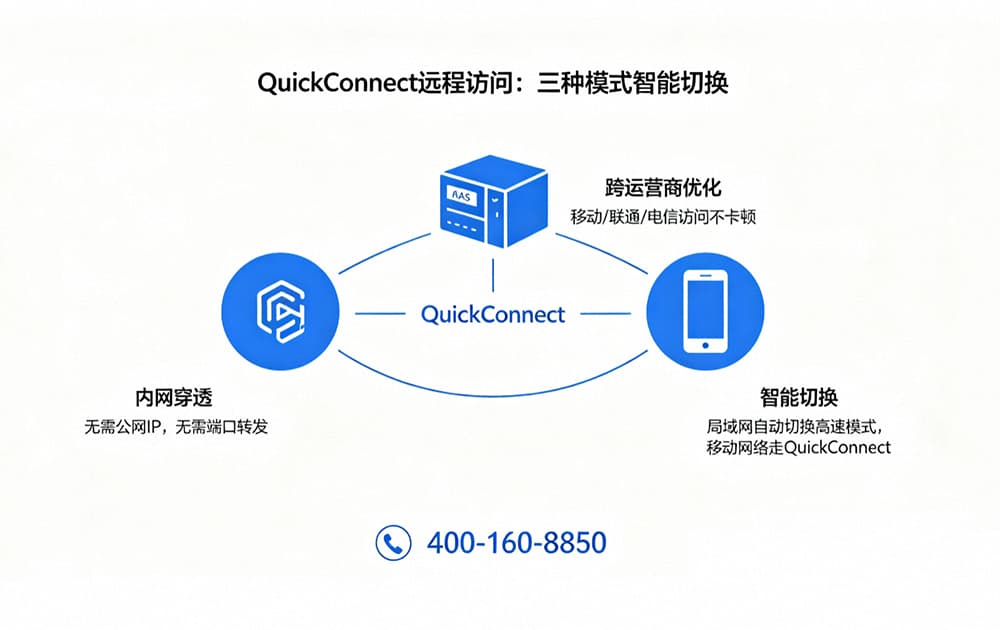
QuickConnect有三个实用特性。内网穿透——不需要公网IP,不需要配路由器端口转发。跨运营商优化——连接速度不受不同网络运营商影响,移动、联通、电信之间访问不会卡。智能切换模式——群晖管家检测到局域网时会自动切换到局域网模式,速度更快;切换到移动网络时走QuickConnect通道。整个过程APP自己判断,不用手动切换。
第四步:集中管理,掌握NAS运行状态
群晖管家把NAS的管理信息集中在手机端。存储状态一目了然——总容量多少、用了多少、还剩多少,手机上一眼看到。不用打开电脑登录DSM后台。
系统通知实时推送。硬盘健康状态异常、存储空间不足、DSM系统更新、安全告警,这些信息都会推送到手机上。出了问题第一时间知道,不用等到了公司才发现。群晖管家还支持多台NAS管理,设备列表一目了然,切换管理不同NAS很方便。
第五步:精选App,一键跳转体验
群晖管家本身是管理入口,不承载具体的文件操作功能。看照片、存文件、听音乐,这些需要对应的群晖APP来完成。
群晖管家和这些APP是打通的。管家绑定NAS之后,在APP内点击Moments、Drive、DS audio的入口,直接跳转到对应APP,自动登录,不需要每个APP单独配置账号密码。三个精选App的功能分别是:Moments——照片自动按人脸和主题分类,释放手机空间;Drive——随时随地访问个人和团队文件,收到共享通知;DS audio——播放NAS上的音乐库,创建播放列表分享。
总结
群晖管家把NAS管理的核心环节搬到了手机端。下载APP、绑定NAS、手机装DSM、开QuickConnect、收系统通知、跳转精选App——就这几步,手机上的NAS管理就完整跑通了。日常看状态、收告警、远程访问,不用每次都开电脑。群晖官方提供了视频教程和下载二维码,可以跟着操作一步步来。